Selasa, 04 Oktober 2011

Panduan Mengolah Foto HDR Di Photoshop CS4

Setelah membaca tips mengambil foto mentah HDR, sekarang saatnya anda mulai mengolah foto-foto tersebut menjadi foto HDR “matang” dengan menggunakan Photoshop. Inilah langkah-langkahnya:
1. Buka aplikasi photoshop. Klik: File > Automate > Merge to HDR > Klik Browse
2. Pilih file yang sudah disiapkan (Ctrl + klik : Win;  Command + Klik : Mac), centang pada opsi Attempt to Automatically Align Source Images, lalu klik OK
hdr-photoshop 2

3. Anda akan dibawa ke kotak dialog menu HDR, saat ini hasil kombinasi belum akan memuaskan
hdr-photoshop 34. Dikotak dialog HDR, hanya ada satu setting yang perlu dilakukan yaitu setting white point pada histogram dipojok kanan atas. Jika dirasa perlu, geserlah slider di bawah histogram tersebut sampai anda puas dengan tampilan foto kemudian klik OK
5. Kita akan dibawa ke menu utama photoshop, dan gambar kelihatan makin jelek. Jangan khawatir, itu karena foto berada dalam mode 32 bit yang berada diluar kemampuan monitor kita, kita akan mengubahnya
6. Klik Image > Mode > pilih 8-bit/channels atau 16-bit/channels (jika komputer anda cukup lambat, saya sarankan pilih 8-bit)
7. Akan muncul kotak dialog lagi:
hdr-photoshop 4
8. Dikotak pilih setting berikut:
  • Method: Local Adaptation
  • Klik lambang kecil disebelah kiri tulisan Toning Curve and Histogram
  • Akan muncul kurva yang akan kita mainkan:
    1. Klik pojok kanan atas pada histogram, lalu geserlah ke kiri sampai mendekati ujung kanan histogram
    2. Klik pojok kiri bawah histogram, lalu geserlah ke kanan sampai mendekati ujung kiri histogram
  • Set Radius pada 2 px, settingnya menjadi seperti dibawah:
hdr-photoshop 5
  • Klik OK
9. Simpan foto dengan Ctrl – S (win) atau Command – S (Mac) atau klik File > Save As
10. Saat kotak dialog Save As muncul, beri nama kemudian ubah format file dari PSD ke TIFF lalu klik OK
Kita akan melakukan pengolahan lanjut untuk memperbaiki hasil foto secara keseluruhan:
11. Kembali lagi ke menu utama Photoshop: Klik File > Open As
12. Saat kotak dialog muncul, pilih file yang baru saja disimpan. Kita akan mengolah file tersebut di Adobe Camera Raw, oleh karena itu kita harus melakukan langkah tambahan, caranya klik pada pop-up menu Open AS dibawah File Name kemudian pilih Camera Raw (lihat gambar di bawah)
hdr-photoshop 6
13. Anda akan dibawa ke Adobe Camera Raw. Lakukan beberapa langkah tambahan untuk memperbaiki foto terutama warna dan kontras atau sesuai selera anda:
hdr-photoshop 7
  • Temperature pada dasarnya adalah setelan white balance, lakukan tweaking temperatur sesuai selera (misal agar langit tampak lebih biru beri nilai –4, temperatur kecil: biru dan temperatur besar: kuning)
  • Recovery berguna untuk memperbaiki highlight (bagian terang) yang berlebihan supaya detailnya muncul kembali
  • Saya sarankan nilai brightness dan contrast tidak perlu diubah
  • Naikkan clarity untuk memperbaiki detail
  • Vibrance untuk meningkatkan kontras warna
14. Setelah selesai melakukan tweaking melalui Camera Raw klik tombol Open  Image di bawah
15. Hasil akhir akan dibuka di menu utama photoshop, dan selanjutnya bisa dilakukan sharpening ( Filter > Sharpen > Unsharp Mask ; amount: 120%, 1.0 untuk radius, Treshold 3) lalu klik OK
16. Atau bila anda tidak menginginkan sharpening, file bisa langsung disimpan sesuai ekstensi yang dikehendaki (JPG, TIFF atau PSD) tanpa langkah (15) diatas.. Berikut adalah contoh foto sebelum (mean exposure) dan sesudah diolah

belajarfotografi.com
hdr before after

6 Langkah Mudah Menyiapkan Foto HDR


Foto HDR (High Dynamic Range) adalah foto yang diperoleh dengan mengkombinasikan beberapa foto dengan tone yang bervariasi sehingga menghasilkan satu foto yang meiliki rentang tonal melebihi kemampuan asli kamera.  Sebelum bisa diolah, kita harus membuat beberapa foto mentah yang memiliki eksposur yang berbeda, jumlah foto yang diperlukan adalah antara tiga sampai lima buah. Berikut adalah langkah praktisnya:

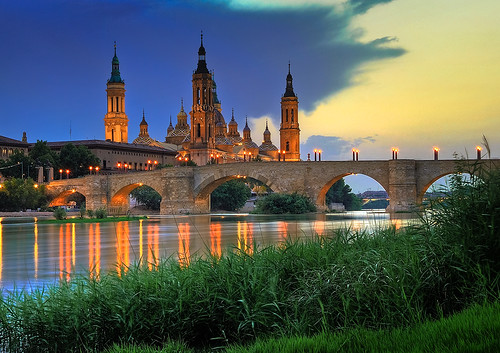
Basilica del Pilar, sunset
Foto: Paolo Brandao
1. Karena kita akan mengggabungkan beberapa foto sekaligus, gunakan tripod supaya hasilnya tajam dan tidak berbayang
2. Set kamera di mode aperture priority (A atau Av), dengan mode ini kita memilih aperture dan kamera-lah yang menentukan shutter speed
3. Set fokus pada posisi manual focusing. Cobalah beberapa jepret untuk menentukan fokus di mode autofocus, setelah kita tentukan fokusnya, gantilah focusing ke mode manual
4. Set automatic bracketing pada kamera untuk menghasilkan 3, 5 atau 7  buah foto dengan shutter speed bervariasi (Nikon & canon, untuk kamera lain silahkan lihat manual):
Nikon SLR:
  1. Pencet tombol Fn (posisinya di muka bagian bawah)
  2. Putar command dial belakang kamera sampai kita melihat tanda bracketing di LCD atas
  3. Pilih lima bracketing (atau 3, 5, 7 atau sesuai selera)
  4. Ganti posisi release mode pada continous high speed
Canon SLR:
  1. Pencet dan tahan tombol Mode dan AF.Drive untuk mengaktifkan bracketing
  2. Set 5 di menu Custom Functions (atau 3, 5 atau 7, sesuai selera)
  3. Set kamera di mode burst
5. Mulailah mengambil eksposur
6. Untuk pengolahannya kita bisa meng gunakan software khusus untuk HDR seperti Photomatix Pro – (gratis untuk versi demo)  atau melakukannya di Photoshop… klik disini untuk langkah-langkah HDR di photoshop
Inspirasi: lihat galeri foto-foto HDR
Catatan: pilihan berapa foto yang dipakai sebenarnya tergantung kebutuhan kita. Tiga foto akan membuat proses di photoshop jauh lebih cepat dibandingkan 5, namun kalau kita memiliki 5 buah maka foto akhir yang dihasilkan akan memiliki tonal yang lebih halus.


belajarfotografi.com

Minggu, 02 Oktober 2011

Cara Mengetahui Shutter Count Kamera SLR

Shutter count adalah jumlah total berapa kali shutter dikamera anda telah di pencet sehingga menghasilkan satu foto. Buat apa kita tahu jumlah shutter count kamera? Oke, beberapa keuntungan kita mengetahui shutter count kamera:
  • Kita tahu kira-kira sampai kapan kamera kita masih bisa berkerja dengan baik. Shutter count kamera sama halnya dengan hitungan berapa kilometer mobil/motor anda telah berjalan. Kerja mekanis kamera, seperti barang lainya, juga memiliki keterbatasan usia, sehingga ketika mencapai shutter count tertentu besar kemungkinan mekanisme fungsi kerja kamera akan terganggu (rusak). Sekedar tambahan singkat: saat kita memencet shutter, maka beberapa fungsi mekanis akan bekerja didalam kamera sampai kamera bisa menghasilkan foto. Fungsi mekanis ini tersusun atas beberapa komponen yang cukup ringkih dan tentunya memiliki batasan umur pakai. Standar kamera SLR yang baik adalah mencapai shutter count sekitar 100 ribu, jadi secara total kita bisa menghasilkan 100 ribu foto dari satu kamera SLR tanpa kamera mengalami kerusakan mekanis. Bahkan beberapa kamera kelas atas meng-klaim bisa mencapai 200 ribu shutter count tanpa mengalami kerusakan mekanis.
  • Sangat berguna saat kita akan membeli kamera bekas. Membeli kamera bekas adalah tindakan beresiko (makanya harganya jauh lebih murah), namun dengan mengetahui jumlah shutter count kamera yang akan kita beli, paling tidak kita telah meminimalkan resiko karena kita jadi memiliki ancang-ancang sampai kapankah kamera bekas yang akan dibeli bisa bekerja dengan baik, sehingga saat kita bisa menawar harga kamera bekas dengan lebih teliti.
Catatan: sebelum membahas shutter count lebih jauh, bagi anda yang belum paham apa itu EXIF, silahkan baca artikel ini

Cara Mengetahui Shutter Count

Lantas bagaimana kita sebagai pengguna awam bisa mengetahui berapa shutter count kamera kita? Ada beberapa alternatif, saya pilihkan beberapa yang paling gampang.
  1. Gunakan EXIF viewer online. Gratis, gampang dan mudah. Dengan cara ini, anda tinggal mengupload foto sampel dari kamera yang ingin anda ketahui shutter count-nya, lalu program akan menghitung secara otomatis berapa shutter count kamera anda. Buka website iniuntuk mencobanya. Begini cara kerjanya: open
      • saat dialog muncul, pilih foto yang ada dikomputer, lalu klik OK
      • klik view image from file
    view
      • tunggu sebentar agar program bekerja
      • lalu akan muncul sederetan data EXIF
      • untuk mengetahui shutter count, tarik scroll bar sedikit kebawah, lalu lihat data yang seperti ini:
    count
    • shutter count kamera saya adalah (dalam contoh diatas): 26464, berarti kamera saya telah dipencet sebanyak -dua puluh enam ribu empat ratus enampuluh empat- kali saat menghasilkan foto ini
  2. Download program exif viewer. Kita bisa mendownload beberapa program khusus yang memang kegunaannya untuk melihat data EXIF. Beberapa diantaranya:
    • EOS Info, program ini sangat akurat untuk mengetahui shutter count kamera SLR Canon (EOS), hanya bekerja di Windows.
    • Opanda Exif viewer, program khusus exif viewer untuk Windows
    • Jika menggunakan Mac, anda bisa mendownload iExifer (harga Rp. 30 ribu) lewat Mac App Store atau untuk program gratisan, gunakan Simple Exif Viewer

    belajarfotografy.com

Tips membuat foto Bokeh


Salah satu perbedaan utama antara indera mata dan lensa kamera anda adalah bahwa mata memiliki depth of field (DOF) hampir tanpa batas sementara lensa terbatas, ini membawa konsekuensi bahwa bidang fokus lensa tidaklah seluas mata. Dan fotografer terdahulu telah memutuskan untuk justru memanfaatkan kelemahan ini menjadi senjata. Lahirlah apa yang kemudian disebut bokeh.
Bokeh aslinya adalah kata dalam bahasa Jepang yang berarti ‘menjadi kabur’, jadi foto bokeh adalah karakteristik foto yang menonjolkan sebuah oyek utama yang fokusnya sangat tajam sementara latar belakang (dan atau depan) yang sangat kabur, atau dalam bahasa Inggris selective focusing. Dalam contoh foto cantik diatas (karya Sektor Dua), obyek utama muka model amatlah tajam, namun latarbelakang pintu menjadi tampak amat kabur (blur). Nah, sifat kabur inilah yang disebut bokeh. Bagaimana caranya supaya kita bisa menghasilkan foto bokeh yang seperti ini. Berikut yang bisa anda lakukan:

  1. Pilih mode manual atau Aperture Priority – baca lebih jauh tentang mode operasi kamera disini
  2. Pilih setting aperture sebesar mungkin.
  3. Lihat tulisan f/x di lensa anda, semakin kecil x, semakin besar aperture dan semakin sempit bidang fokusnya
  4. Pikirkan tentang faktor jarak, yakni jarak didepan dan dibelakang bidang obyek.
  5. screenshot-001.jpg Misalnya anda berdiri 1 meter didepan teman (jarak depan = 1 meter) dan anda menjatuhkan titik fokus lensa pada mukanya. Teman anda berdiri sekitar 10 meter dari background terdekat (jarak belakang = 10 meter), maka background ini akan terlihat sangat kabur. Intinya, semakin kecil jarak depan (jarak antara lensa dan obyek) dan semakin besar jarak belakang (jarak antara obyek dan background) semakin kabur backgorund anda.
  6. Banyak berlatih dan usahakan anda membeli lensa dengan kemampuan aperture sebesar mungkin.
  7. Tip: Jika anda memang menyukai bokeh, lensa non-zoom dengan aperture super besar adalah cara tercepat mendapat bokeh (misal: 85mm f/1.8 & 50mm f/1.8, dua lensa ini adalah lensa super cepat dan super murah juga penghasil bokeh yang luar biasa)

Sejarah Fotografy

Fotografi (dari bahasa Inggris: photography, yang berasal dari kata Yunani yaitu "Fos" : Cahaya dan "Grafo" : Melukis/menulis.) adalah proses melukis/menulis dengan menggunakan media cahaya. Sebagai istilah umum, fotografi berarti proses atau metode untuk menghasilkan gambar atau foto dari suatu obyek dengan merekam pantulan cahaya yang mengenai obyek tersebut pada media yang peka cahaya. Alat paling populer untuk menangkap cahaya ini adalah kamera. Tanpa cahaya, tidak ada foto yang bisa dibuat.
Prinsip fotografi adalah memokuskan cahaya dengan bantuan pembiasan sehingga mampu membakar medium penangkap cahaya. Medium yang telah dibakar dengan ukuran luminitas cahaya yang tepat akan menghailkan bayangan identik dengan cahaya yang memasuki medium pembiasan (selanjutnya disebut lensa).
Untuk menghasilkan intensitas cahaya yang tepat untuk menghasilkan gambar, digunakan bantuan alat ukur berupa lightmeter. Setelah mendapat ukuran pencahayaan yang tepat, seorang fotografer bisa mengatur intensitas cahaya tersebut dengan mengubah kombinasi ISO/ASA (ISO Speed), diafragma (Aperture), dan kecepatan rana (speed). Kombinasi antara ISO, Diafragma & Speed disebut sebagai pajanan (exposure).
Di era fotografi digital dimana film tidak digunakan, maka kecepatan film yang semula digunakan berkembang menjadi Digital ISO.

Sejarah fotografi

Kronologi perkembangan fotografi dimulai dengan:
Foto Heliografi dengan subyek pemandangan yang pertama dibuat oleh Joseph Nicéphore Niépce pada tahun 1826.[1]
Boulevard du Temple, foto Daguerreotype pertama yang dibuat oleh Daguerre pada sekitar tahun 1838-1839
Citra berwarna yang pertama, Maxwell, 1861
Foto berwarna yang pertama dibuat oleh Louis Ducos du Hauron pada tahun 1877.
High speed photography, Muybridge, 1878
Citra hasil pemindaian komputer digital, 1957
 
 
Wikipedia